Created (c) by Princexells Seyka (Princelling Saki)

Blog

Video Editor

ARTIS

Free Games

Desktop Tools

OS Windows And TOLL Windows

Bloger

Software

HACKER

WEB DESAIN

FLASH HP

BAHAN KULIAH

Asal Tahu

Boxed

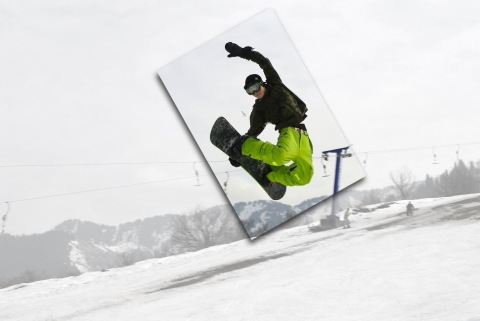
Satu lagi efek foto yang sederhana, hanya mengandalkan adjustment layer dan sedikit styles.

1. Buka gambar berisi sebuah objek yang ingin ditonjolkan.

2. Dengan tool marquee persegi seleksi si objek.

3. Klik kanan dan pilih Transform Selection. Klik dan geser diluar bingkai untuk memutar seleksi. TekanEnter setelah selesai.

4. Tekan ctrl+J. Ini akan menggandakan objek ke layer baru.

5. Aktikan Background. Klik ikon add adjustment layer (ikon bulat berwarna hitam dan putih) lalu pilih Hue/Saturation. Di kotak dialog Hue/Saturation turunkan Saturation dan naikkan Lightness. Ini akan membuat objek terlihat sangat menonjol.

6. Kembali ke layer objek, tambahkan styles drop shadow. Silakan atur settingnya hingga diperoleh bentuk bayangan yang terlihat menarik.

7. Dan ini dia hasilnya.

Boxed

Satu lagi efek foto yang sederhana, hanya mengandalkan adjustment layer dan sedikit styles.

1. Buka gambar berisi sebuah objek yang ingin ditonjolkan.

2. Dengan tool marquee persegi seleksi si objek.

3. Klik kanan dan pilih Transform Selection. Klik dan geser diluar bingkai untuk memutar seleksi. TekanEnter setelah selesai.

4. Tekan ctrl+J. Ini akan menggandakan objek ke layer baru.

5. Aktikan Background. Klik ikon add adjustment layer (ikon bulat berwarna hitam dan putih) lalu pilih Hue/Saturation. Di kotak dialog Hue/Saturation turunkan Saturation dan naikkan Lightness. Ini akan membuat objek terlihat sangat menonjol.

6. Kembali ke layer objek, tambahkan styles drop shadow. Silakan atur settingnya hingga diperoleh bentuk bayangan yang terlihat menarik.

7. Dan ini dia hasilnya.

Boxed

Satu lagi efek foto yang sederhana, hanya mengandalkan adjustment layer dan sedikit styles.

1. Buka gambar berisi sebuah objek yang ingin ditonjolkan.

2. Dengan tool marquee persegi seleksi si objek.

3. Klik kanan dan pilih Transform Selection. Klik dan geser diluar bingkai untuk memutar seleksi. TekanEnter setelah selesai.

4. Tekan ctrl+J. Ini akan menggandakan objek ke layer baru.

5. Aktikan Background. Klik ikon add adjustment layer (ikon bulat berwarna hitam dan putih) lalu pilih Hue/Saturation. Di kotak dialog Hue/Saturation turunkan Saturation dan naikkan Lightness. Ini akan membuat objek terlihat sangat menonjol.

6. Kembali ke layer objek, tambahkan styles drop shadow. Silakan atur settingnya hingga diperoleh bentuk bayangan yang terlihat menarik.

7. Dan ini dia hasilnya.

Efek Foto Dark Art

Efek foto yang bertemakan horror biasanya dikenal dengan istilah dark art. Walaupun terkesan agak menakutkan, tapi saya suka dengan foto-foto yang beraliran dark art. Kalau anda punya waktu sekarang, silahkan buka Photoshop anda. Mari kita mencoba membuat efek foto beraliran dark art. Foto bahan yang saya gunakan adalah sebagai berikut. Cekidot.

Dan tekstur..

Buatlah layer baru di atas Layer 1 dengan cara mengklik icon Create a new layer.

Klik Clone Stamp Tool (S) pada toolbox, dan dibagian tool option bar pada sample pilih all layers.

Lakukan cloning pada bagian mata. Cara untuk melakukan cloning adalah sebagai berikut:

  • Atur ukuran brush clone stamp tool. Tekan tombol ‘[‘ pada keyboard untuk memperkecil ukuran brush atau sebaliknya tombol ‘]’ untuk memperbesar ukuran brush.
  • Sembari menekan tombol Alt pada keyboard, klik di bagian bola mata yang berwarna putih untuk mengambil sample image.
  • Lepaskan tombol Alt dan sapukan brush ke bagian bola mata yang berwarna hitam.
  • Lakukan secara berulang-ulang hingga bola mata tampak berwarna putih secara keseluruhan.

Hasil dari meng-clone adalah seperti berikut ini.

Sekarang buka foto 2/foto tekstur pada Photoshop (Ctrl+O). Drag & Drop foto 2/foto tekstur ke atas foto 1. Caranya, klik Move Tool (V) pada toolbox, kemudian klik pada canvas image foto 2/foto tekstur dan tanpa melepas klik kiri pada mouse, tarik foto 2/foto tekstur dan letakan di atas canvas image foto 1.

Dengan menggunakan Move Tool (V) atur posisi foto 2/foto tekstur hingga menutupi seluruh foto 1.

Ubah Blending Mode dari Normal menjadi Multiply.

Maka hasil sementara adalah seperti berikut ini.

Berikan efek hitam putih pada foto. Caranya, tekan tombol ‘D’ pada keyboard untuk merubah Set Foreground Color berwarna hitam dan Set Background Color berwarna putih. Klik icon Create new fill or adjustment layer dan pilih Gradient Map. Jangan lupa klik Ok setelah muncul kotak dialog Gradient Map.

Dan hasil akhir yang saya dapatkan adalah seperti berikut ini. Semoga bermaanfaat.

Efek Foto Dark Art

Efek foto yang bertemakan horror biasanya dikenal dengan istilah dark art. Walaupun terkesan agak menakutkan, tapi saya suka dengan foto-foto yang beraliran dark art. Kalau anda punya waktu sekarang, silahkan buka Photoshop anda. Mari kita mencoba membuat efek foto beraliran dark art. Foto bahan yang saya gunakan adalah sebagai berikut. Cekidot.

Dan tekstur..

Buatlah layer baru di atas Layer 1 dengan cara mengklik icon Create a new layer.

Klik Clone Stamp Tool (S) pada toolbox, dan dibagian tool option bar pada sample pilih all layers.

Lakukan cloning pada bagian mata. Cara untuk melakukan cloning adalah sebagai berikut:

  • Atur ukuran brush clone stamp tool. Tekan tombol ‘[‘ pada keyboard untuk memperkecil ukuran brush atau sebaliknya tombol ‘]’ untuk memperbesar ukuran brush.
  • Sembari menekan tombol Alt pada keyboard, klik di bagian bola mata yang berwarna putih untuk mengambil sample image.
  • Lepaskan tombol Alt dan sapukan brush ke bagian bola mata yang berwarna hitam.
  • Lakukan secara berulang-ulang hingga bola mata tampak berwarna putih secara keseluruhan.

Hasil dari meng-clone adalah seperti berikut ini.

Sekarang buka foto 2/foto tekstur pada Photoshop (Ctrl+O). Drag & Drop foto 2/foto tekstur ke atas foto 1. Caranya, klik Move Tool (V) pada toolbox, kemudian klik pada canvas image foto 2/foto tekstur dan tanpa melepas klik kiri pada mouse, tarik foto 2/foto tekstur dan letakan di atas canvas image foto 1.

Dengan menggunakan Move Tool (V) atur posisi foto 2/foto tekstur hingga menutupi seluruh foto 1.

Ubah Blending Mode dari Normal menjadi Multiply.

Maka hasil sementara adalah seperti berikut ini.

Berikan efek hitam putih pada foto. Caranya, tekan tombol ‘D’ pada keyboard untuk merubah Set Foreground Color berwarna hitam dan Set Background Color berwarna putih. Klik icon Create new fill or adjustment layer dan pilih Gradient Map. Jangan lupa klik Ok setelah muncul kotak dialog Gradient Map.

Dan hasil akhir yang saya dapatkan adalah seperti berikut ini. Semoga bermaanfaat.

Bloger

Converter

Tools Windows 7

FLASH HP

Image Editor

Android

Anti Virus

FREEWARE

Internet

Image Editor

HIP HOP

FACEBOOK


© Copyright JASA PEMBUATAN WEBSITE 2010 -2011 | Design by Andra Ghotic's Center | Published by Andra Templates | Powered by .